

我是大白。这篇先帮你选对Copilot计划,讲清AI Credits和额外费用,再带你把VS Code配置好,完成第一次代码补全和Agent任务。已经用JetBrains或Visual Studio的朋友,后面也有对应入口。
要点速览
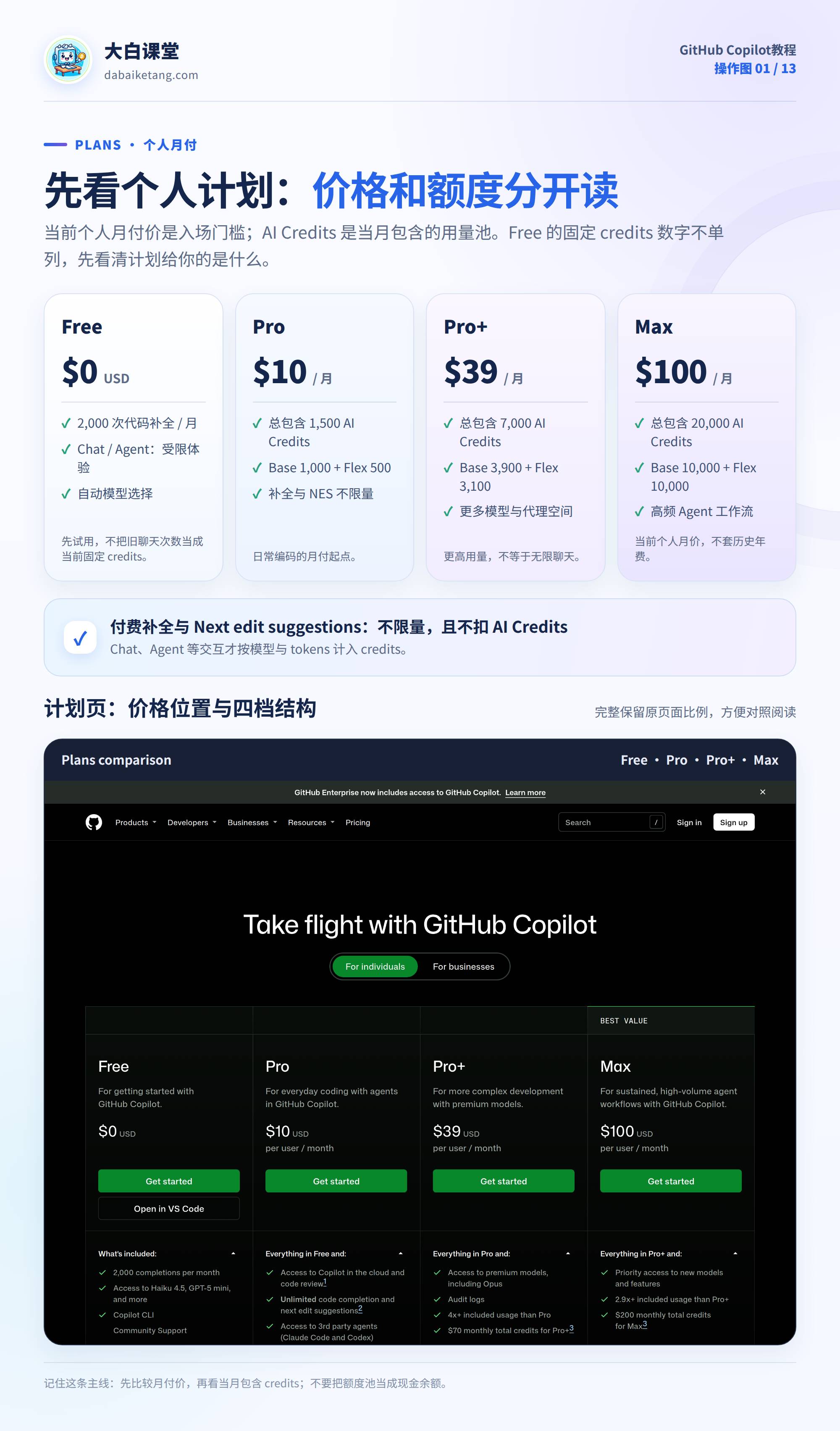
- Copilot Free:每月2,000次代码补全,不用绑卡就能试用。
- 付费计划:Pro 10美元/月(1,500 credits)、Pro+ 39美元/月(7,000 credits)、Max 100美元/月(20,000 credits)。
- AI Credits:1 credit = 0.01美元;代码补全不消耗,Chat和Agent按模型与token用量扣。
- 控费:付费后先设0美元额外预算,并打开Stop usage强停。
- 重置:每月1日北京时间08:00重置,未用完不结转。
目录
一、我先选计划,不急着买最贵的
这里讲的是GitHub Copilot编程助手,不是Microsoft 365 Copilot,也不是ChatGPT会员。Copilot里面能用某个模型,不代表你同时获得了那个模型厂商的独立会员。[1]
先试用:Copilot Free
第一次接触,我建议先用Free把安装、登录和补全跑通。当前Free每月提供2,000次代码补全,聊天和Agent是受限体验,模型通过Auto自动选择。无需为了开始试用先绑信用卡。[24]
当前页面没有公布一个固定的Free AI Credits数字,我不会再按旧教程写“每月50次聊天”。你的剩余用量看账户和编辑器的实际显示。
日常写代码:Copilot Pro
当前个人月费是10美元。它提供不限量代码补全和Next edit suggestions,也能使用计划内的聊天、Agent和模型能力。不限量指的是补全,不是无限聊天、无限Agent任务。[2]
如果Free补全经常用完,或者你开始频繁让Copilot解释、修改代码,先考虑Pro,不必一步跳到最高档。付费需要可用的外币卡,手上没有的可以看 Bybit卡开卡教程 或 Bitget Wallet U卡教程。
高频使用:Pro+和Max
Pro+是39美元/月,Max是100美元/月。 Pro+提供更多AI用量和更高阶模型访问;Max面向持续、高频的Agent工作流。可用模型还会受具体功能和组织策略影响,不是买贵了就保证所有地方出现同一份模型列表。[1]
我会先看自己的AI usage:是偶尔解释一段代码,还是每天让Agent读很多文件、持续改项目?先有用量,再决定升级。
| 计划 | 月费 | 代码补全 | 每月AI Credits | 适合谁 |
|---|---|---|---|---|
| Free | 0 | 2,000次 | 受限体验(Auto模型) | 第一次试用 |
| Pro | 10美元 | 不限量 | 1,000 + Flex 500 = 1,500 | 日常写代码 |
| Pro+ | 39美元 | 不限量 | 3,900 + Flex 3,100 = 7,000 | 高频Chat/Agent |
| Max | 100美元 | 不限量 | 10,000 + Flex 10,000 = 20,000 | 持续Agent工作流 |
| Business | 19美元/席 | 按组织策略 | 每席1,900,组织共享 | 公司团队 |
| Enterprise | 39美元/席 | 按组织策略 | 每席3,900,企业共享 | 大型企业 |
二、AI Credits是什么?不要再按“问一次扣一次”算
1个GitHub AI credit对应0.01美元的AI使用量。 Chat和Agent的消费取决于所选模型,以及输入、输出和缓存等token用量。Token是模型处理文字和代码时使用的计量单位,不等于一个汉字,也不等于一次提问。[3]
短问题和读取几十个文件的Agent任务,消耗不会一样。Agent也可能在一次任务里多次调用模型,所以你看到“一次任务”,后台不一定只有一次模型交互。
普通代码补全和Next edit suggestions不消耗AI Credits;聊天、Agent等AI功能会消耗。不要把“免费补全”理解成“Chat也不计费”。[2]
基础额度、Flex和总额度,三项要分开
当前个人付费计划的包含额度如下:[2]
- Pro: 基础1,000 credits,加当前Flex津贴500 credits,共1,500 credits。
- Pro+: 基础3,900 credits,加当前Flex津贴3,100 credits,共7,000 credits。
- Max: 基础10,000 credits,加当前Flex津贴10,000 credits,共20,000 credits。
Flex是可变的额外津贴,GitHub明确说明它会随时间调整。不要把今天的总额度当成永久保证,也不要只拿基础额度和别人的总额度比较。
页面写“Pro包含15美元的总credits”,意思是当前当月AI使用额度的价值表达,不是还要你另外支付15美元,也不是可以提现的现金余额。

三、超出额度怎么收费?我算一笔给你看
比如当期Pro包含1,500 credits,你已允许额外用量,本月一共用了1,800 credits:超出的300 credits对应3美元额外用量费。加上10美元月订阅费,这个月合计13美元,尚未包含适用税费或其他GitHub产品费用。[3]
这里的前提是“允许额外用量”。如果你设置了零额外预算并启用强停,不能直接假定系统仍会让你使用到1,800 credits。
同样,5美元额外预算对应500 credits,10美元对应1,000 credits。预算额度是你允许的额外消费上限,不是每个月一定会扣这么多。
我不会用一个“每次提问固定多少钱”的数字算所有任务。先看模型,再看上下文和实际用量;一个短解释,通常比长时间多文件Agent任务更容易控制费用。

四、付费后我先设预算:只收提醒,不等于会停
下面这条是个人付费账户的额外用量控制,不是Free必须完成的步骤,也不是组织用户级预算。[5]
- 登录GitHub,打开右上角头像,进入 Settings。
- 打开 Billing and licensing。
- 进入 Budgets and alerts,点击 New budget。
- 选择 Bundled AI credits budget,确认适用账户和范围。
- 如果暂时不接受套餐外费用,金额设为 0美元。
- 开启 Stop usage when budget limit is reached,确认后保存。
关键是第6步。不打开Stop,达到预算可能只是通知你,用量仍可继续。不要看见“预算已设置”就以为一定有硬上限。[5]
个人这里的0美元,是不允许额外计费用量,并不是把你已经付费获得的当月包含额度取消了。付费计划的代码补全也不会因为AI Credits预算设为0而一起失效。[3]
如果愿意允许少量超额,可以设置自己能接受的金额,但仍保留Stop。初次使用不建议一上来就放开很大的额外预算。
组织账户不能直接照抄。 Business和Enterprise的AI credits paid usage政策默认开启;管理员不接受额外计费时,需要关闭该政策或设置适用的强停限制。组织的user-level budget会统计这个用户的包含池消费,设为0可能立即阻止该用户使用计credits功能,不等于个人“零额外费用”配置。[6]

五、额度去哪看?什么时候重置?
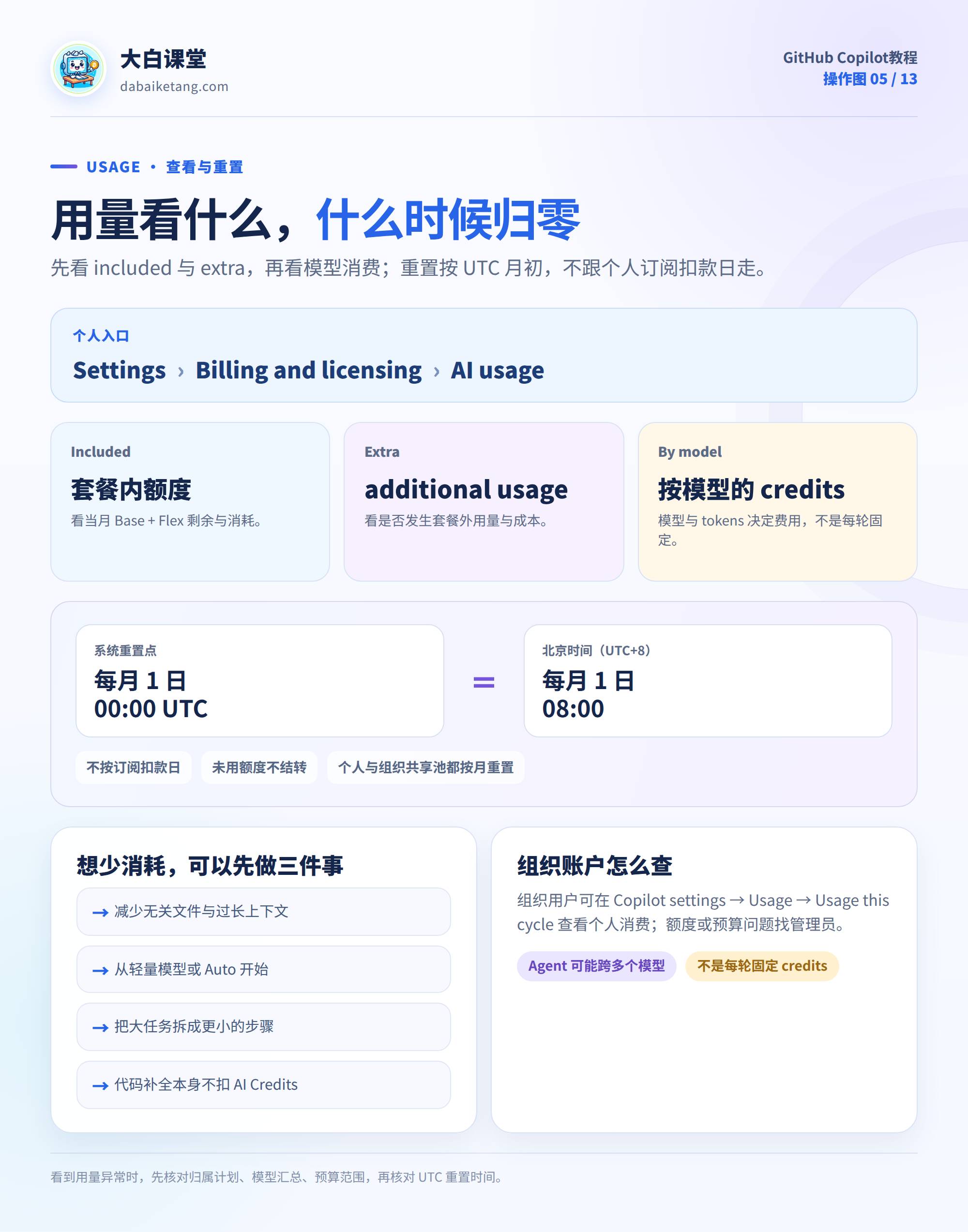
个人用户进入GitHub Settings → Billing and licensing → AI usage,分开看包含额度和额外用量,再看哪些模型消耗最多。不要只看最后的美元合计。[7]
组织提供Copilot的用户,可以在Copilot设置的Usage区域查看个人消费;如果被预算挡住,联系管理员处理对应用户、组织或企业范围的限制。
当前包含额度在每个公历月第一天00:00 UTC重置,也就是北京时间当月1日08:00,未用完的额度不结转。订阅扣款日和额度重置日不是同一件事,不要按自己哪天开会员推算。[4]
我会这样减少不必要的消耗
先从Auto或计划内合适的轻量模型开始,把任务范围讲清。只让Copilot看相关文件,不把整个项目、无关日志和长聊天记录全部堆进去。
复杂任务先规划,确认要改哪些文件,再实现。一次只解决一组明确问题,比“帮我把整个项目彻底优化一遍”更容易检查,也更容易定位额度花在哪里。
轻量模型只是减少后续消费,不会把已经耗尽的额度恢复出来。月额度耗尽后,按实际计划等待重置、升级或设置允许的额外预算。[2]
六、学生、公司账号和旧年付用户走哪条?
学生先看Copilot Student
通过GitHub学生验证的用户,可以查看Copilot Student权益;教师和符合条件的开源维护者可能有免费的Pro访问资格。Student是自己的计划,不要自动理解成免费Pro+或Max。[1]
公司分配席位,不一定还需要自己买Pro
当前Business是19美元/席/月,每席贡献1,900 credits;Enterprise是39美元/席/月,每席贡献3,900 credits,额度在对应组织或企业中共享池化。它不是每个成员完全独立、只能本人用的固定额度。[4]
如果公司已经给你分配Copilot,先确认登录账号。原有个人付费计划遇到组织授权,会按GitHub规则取消和处理剩余周期,不要为了找模型重复购买一份。[2]
如果页面写的是 Copilot access,也不要把它当成包含3,900 credits的Enterprise席位。当前它可对有GitHub Enterprise Cloud许可证的用户提供0美元席位价,Standalone为10美元/用户/月,但不包含AI Credits,用量另外计费。[1]
为什么有人还看到Premium requests?
2026年6月1日前已经持有Pro或Pro+年付计划,并继续保留旧年付方案的用户,到期前可能仍走旧的premium requests计费。这类账户的旧模型倍率不能套在新AI Credits计划上,而且旧年付分支不会获得新模型和新功能。[8]
新用户不要照旧文章买“某年费包多少高级请求”,也不要把月费乘12当成GitHub当前正式年付报价。先认清自己账单页显示的计划和计费方式。

七、VS Code第一步:从内置AI入口开始
准备一个自己的GitHub账号和 VS Code当前稳定版。已有GitHub账号不用重复注册;没有账号,先在GitHub官网完成注册和邮箱验证,邮箱可以用Gmail,注册方法看 谷歌账号注册教程。
新版VS Code的新手路线是:[16]
- 打开VS Code,再打开一个项目文件夹。
- 找到状态栏的 Copilot图标,悬停或点击。
- 选择 Use AI Features。
- 按页面进入GitHub登录和授权。
首次设置需要的扩展会自动安装。不要照旧教程先手动安装两套同名扩展,再因为界面不同反复卸载。
如果入口没有出现,我先更新VS Code并重启,再检查是不是关闭了AI功能。只有自动设置出问题时,才到扩展视图用@installed检查GitHub Copilot及GitHub Copilot Chat的状态和更新;认准GitHub发布者,不安装来历不明的同名插件。[9]

八、VS Code第二步:登录正确账号,确认工作区
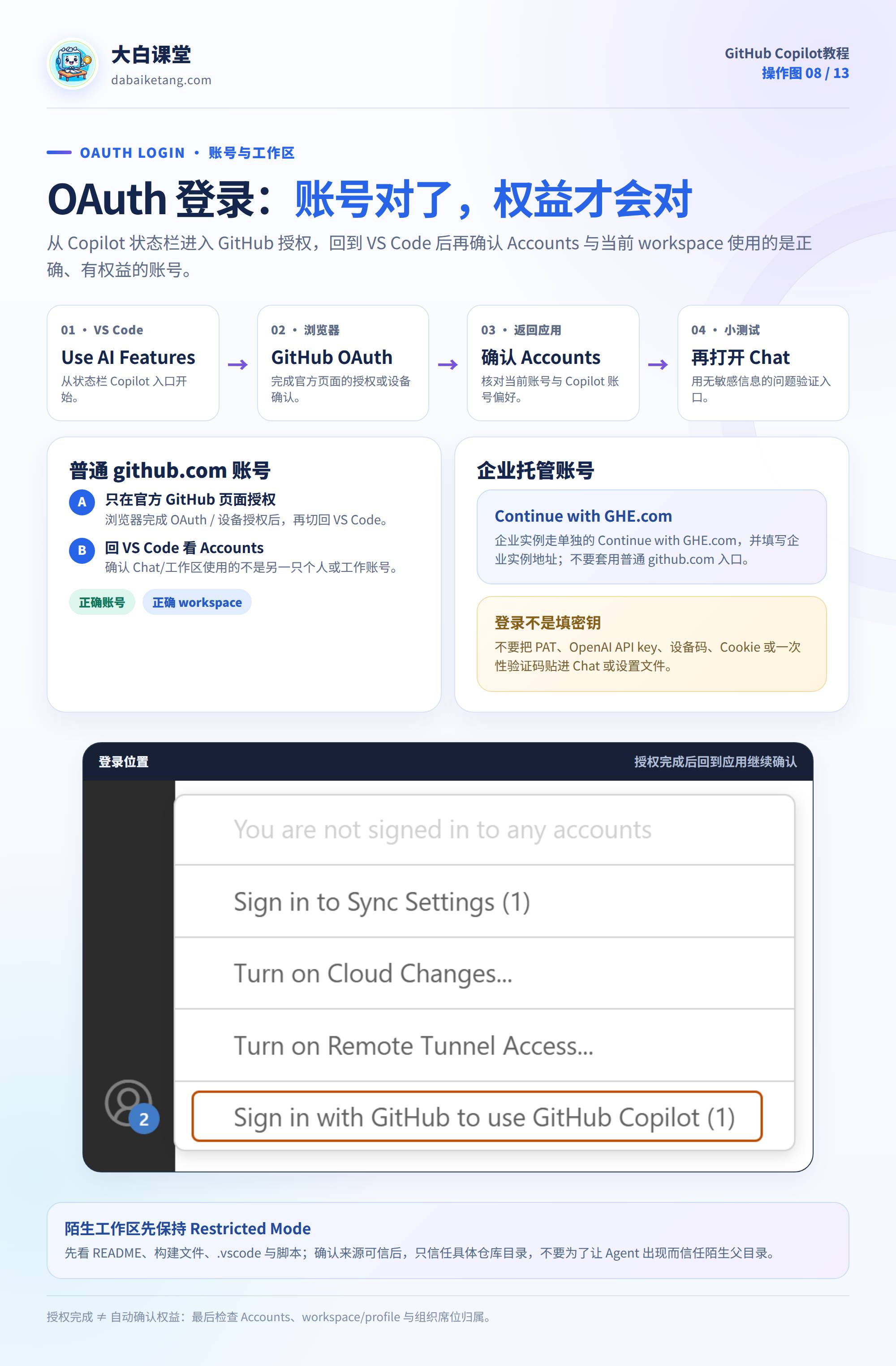
浏览器打开授权页面后,我会先看是不是GitHub官方页面,再确认账号。公司提供席位,就用公司指定的GitHub账号;自己的Pro订阅,就用买订阅的那个账号。[9]
企业使用GHE.com时,按登录对话框选择 Continue with GHE.com 并填写企业实例地址,不直接套普通github.com流程。
授权完成,回到VS Code,打开Chat,先发一句:
解释当前文件的作用,不要修改代码,也不要运行命令。
这一轮先确认连接和权限,不急着让它改整个项目。VS Code的Accounts菜单可以查看当前账号;多个账号并存时,用 Manage Extension Account Preferences 给Copilot Chat设置当前工作区的账号偏好。[9]
正常Copilot登录不需要你把PAT、OpenAI API Key或浏览器Cookie粘到Chat里。 设备授权码也只在相应授权页面使用。
Restricted Mode不是登录失败
打开陌生仓库时,VS Code可能处于Restricted Mode,Agent和终端等能力会受到限制。先看项目来源、README和脚本,确认可信后再信任这个具体目录。[14]
可以通过命令面板 Workspaces: Manage Workspace Trust 管理信任。不要为了让Agent出现,就把所有下载目录或陌生项目的父目录一起信任。
九、聊天、模型、Agent和权限,我这样选
打开完整Chat:Windows/Linux通常用 Ctrl+Alt+I;macOS用 Control+Command+I。快捷键被占用时,直接点击Chat入口。[10]
当前VS Code的Chat控制不宜再照抄旧版Ask/Edit/Agent三项下拉框。新手重点看四项:[12] [13]
- Session Target: 先用Copilot。
- Agent: 多步实现选Agent;先研究和规划选Plan。
- Language model: 先用Auto,或选择当前计划允许的模型。
- Permissions: 首次练习选Manual permissions。
Auto是自动选择模型,不是自动执行命令。 模型选Auto,也仍然可以要求工具操作逐次批准。Free和Student当前走自动模型选择;付费用户也要按账号和组织允许的列表选择。[1]
不要一开始就打开Allow all或Autopilot。它们与“允许Copilot帮我想办法”不是一回事,可能减少或跳过工具确认。[13]
多文件任务,我先让它出计划
在Chat输入:
/plan 检查这个项目的测试覆盖。先只读分析,不要改文件;列出需要补充的测试和运行命令。
看完Plan,再决定是否 Start Implementation。批准计划只是进入实现,不代表你已经批准所有终端命令、网络请求和文件修改。[12]

十、先做一个小练习,确认补全和Chat都能用
我建议用一个自己的空文件夹,不拿生产项目做第一次练习。把下面内容保存成demo.py。使用这个例子需要电脑已安装Python 3。
from datetime import dateimport unittestdef calculate_days_between_dates(begin: date, end: date) -> int: """计算经过的日历天数;结束日期不能早于开始日期。""" if end < begin: raise ValueError("end must not be earlier than begin") return (end - begin).daysclass TestDateDifference(unittest.TestCase): def test_same_day(self): self.assertEqual( calculate_days_between_dates(date(2026, 1, 1), date(2026, 1, 1)), 0) def test_forward_range(self): self.assertEqual( calculate_days_between_dates(date(2026, 1, 1), date(2026, 1, 4)), 3) def test_reversed_range(self): with self.assertRaises(ValueError): calculate_days_between_dates(date(2026, 1, 4), date(2026, 1, 1))if __name__ == "__main__": unittest.main()
看灰色补全:Tab接受,Esc取消
想观察Copilot给建议,可以另开一个练习文件,输入函数名和说明,等待灰色代码出现。Tab接受,Esc取消;别因为代码出现了就不看内容直接接受。[11]
Next edit suggestions可能提示光标以外的位置。通常先按Tab跳到建议,再按Tab接受,不等同每次只按一次Tab就完成修改。
选中函数,打开Inline Chat
Windows/Linux按 Ctrl+I,macOS按 Command+I,然后输入:[23]
解释这个函数的边界条件,保持代码不变。
准备修改时,再给一个小任务,比如“补充闰年和跨月测试,保持标准库依赖不变”。看diff后选择Keep或Undo。Keep是审阅已生成的修改,不是提前批准一条终端命令。
自己运行测试
在demo.py所在目录的终端执行:
python3 -m unittest -v demo.py
如果Windows安装的启动命令是py,使用:
py -m unittest -v demo.py
这个初始文件有3个测试。之后让Copilot增加测试,要看新的测试是否真的运行通过,而不是只看Chat说“已完成”。
Chat模型和补全模型不是同一个设置
你在聊天里换模型,不等于灰色补全也跟着切换。当前VS Code可从Chat菜单 Configure Inline Suggestions → Change Completions Model 查看可用补全模型;列表和命令是否出现取决于版本、可用模型和组织策略。[11]

十一、项目指令可以写,但权限不能靠一句话代替
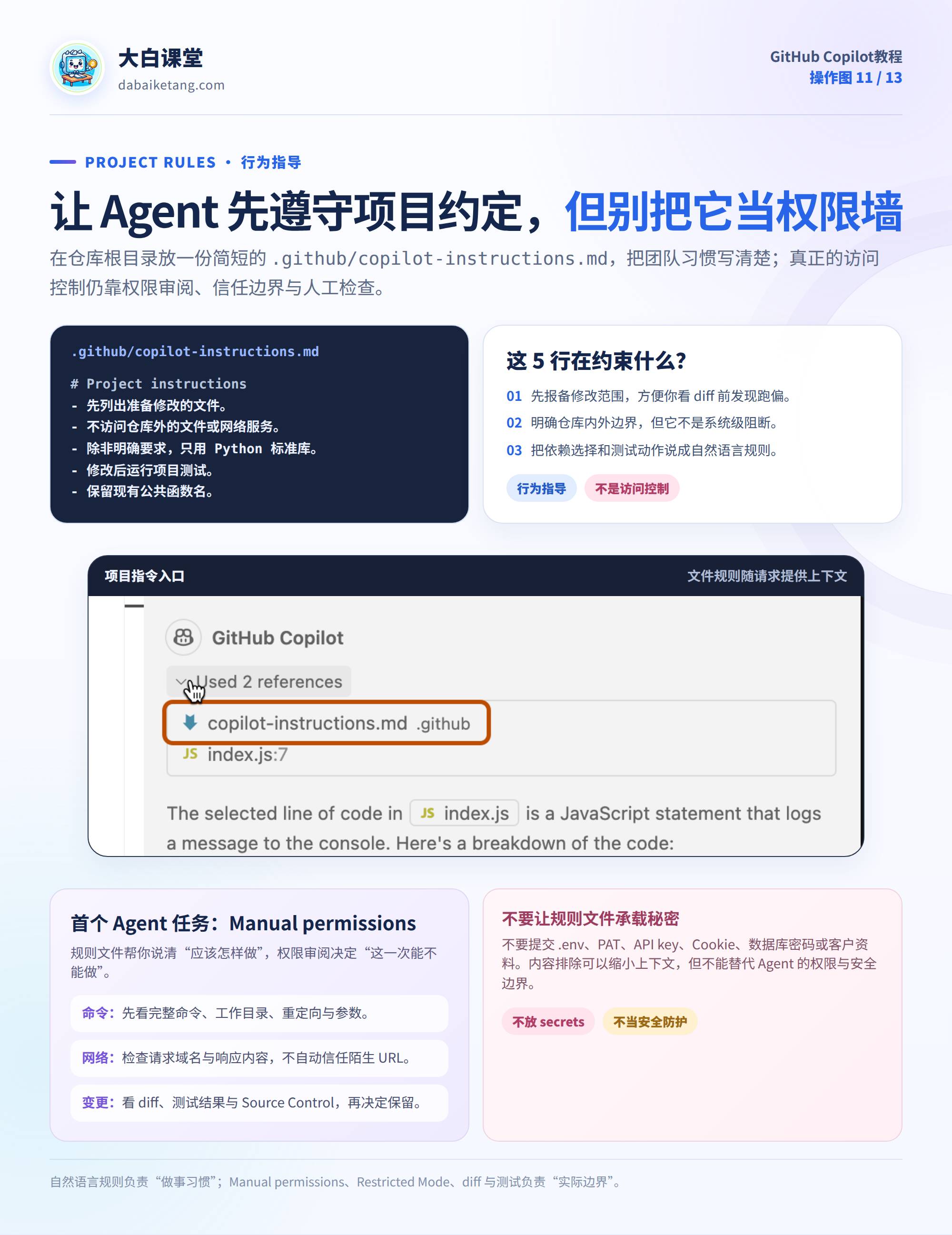
在项目根目录建立.github/copilot-instructions.md,写这个项目希望Copilot遵守的规则。[15]
# Project instructions- 使用Python 3标准库,不自行增加第三方依赖。- 修改前先说明会改哪些文件。- 保留现有公开函数名称,补充边界测试。- 不访问网络服务,不读取仓库之外的文件。- 修改后运行 python3 -m unittest -v demo.py。
这是给模型的行为指导,不是文件系统权限或网络隔离机制。你仍要在Manual permissions下查看工具参数、工作目录和命令,再决定是否批准。[13]
我会重点看三件事:它准备读哪些文件,终端命令会做什么,以及最终diff里实际改了什么。删除文件、安装不明依赖、访问无关网址或读取仓库外目录,都不要只看工具名就点同意。
.env、API Key、PAT、SSH私钥和客户资料不放进提示词或项目指令。组织内容排除也不能当成Agent读取敏感文件的唯一防护;先控制上下文和访问权限。[14]
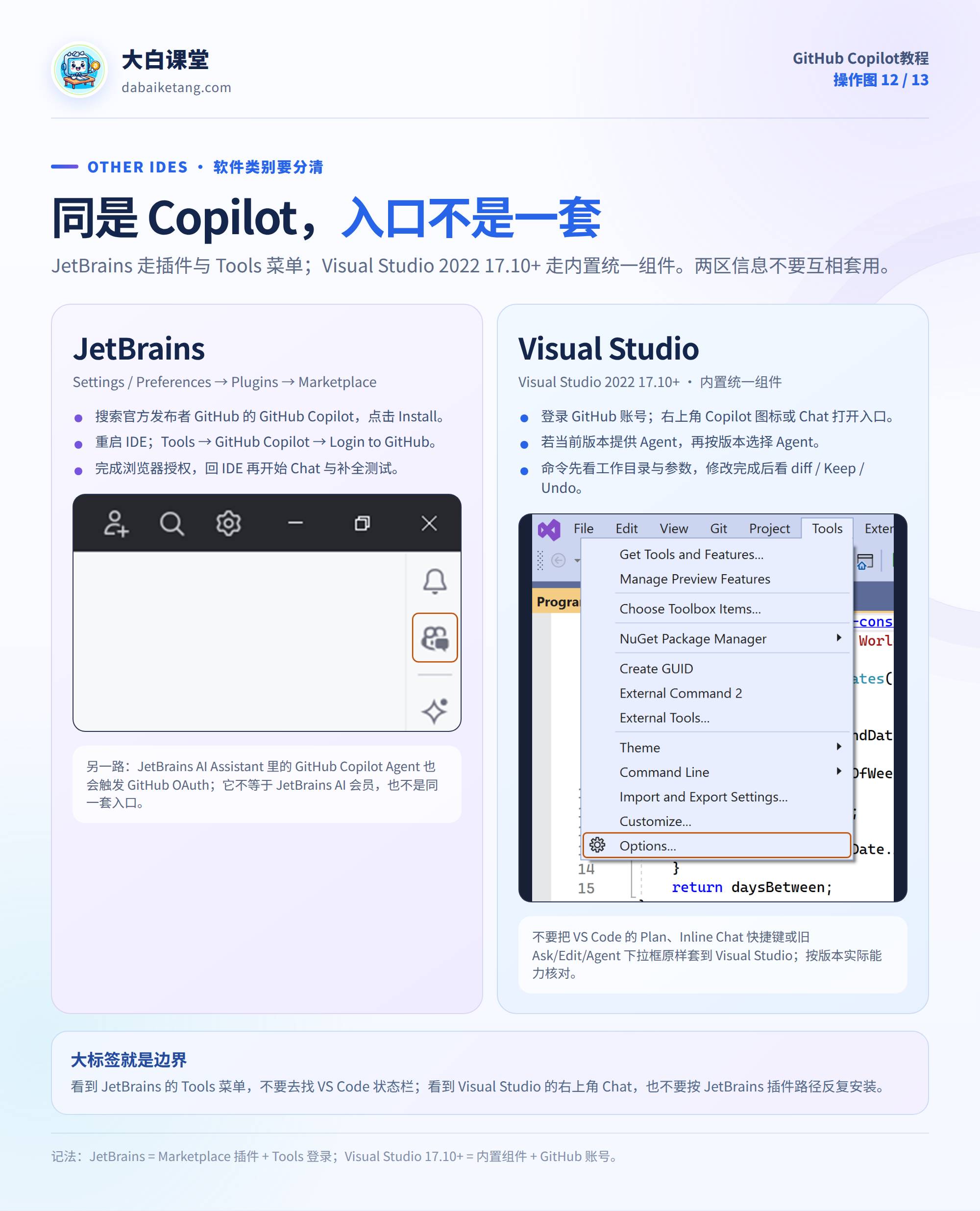
十二、JetBrains和Visual Studio怎么配?
JetBrains:走官方Copilot插件
IntelliJ IDEA、PyCharm、WebStorm等JetBrains用户可以按这条路线:[18]
- 打开 Settings/Preferences → Plugins。
- 进入 Marketplace,搜索GitHub发布的 GitHub Copilot。
- 点击Install,按提示重启IDE。
- 打开 Tools → GitHub Copilot → Login to GitHub。
- 在浏览器或设备授权页面完成GitHub授权,再回IDE确认。
- 打开Copilot Chat,先做一个不修改文件的小问题,再测试补全。
插件版本要匹配你的IDE版本,别照旧文章强装不兼容的安装包。Chat模型和补全模型也可能是两套设置,补全可在Tools下的Copilot设置中查看。
JetBrains AI Assistant里还可能有另一条“GitHub Copilot agent”入口,它通过GitHub OAuth使用Copilot,不等于开了JetBrains AI会员,也不是把BYOK密钥填进去就获得Copilot权益。初次配置我建议先认清自己走的是哪一条路线。[19]
Visual Studio:17.10及以后先找内置组件
Visual Studio 2022从17.10起提供内置的统一Copilot与Chat组件,不要再套旧版需要手动安装两套扩展的步骤。[20]
先登录正确的GitHub账号,再从右上角Copilot图标或Chat入口打开。Agent是否可用、模型列表和设置位置要看当前版本。VS Code里的Plan流程和快捷键不能直接搬到Visual Studio;当前GitHub IDE Plan说明不适用于Visual Studio。[25]
十三、Copilot常见问题排查
先更新VS Code并重启,再检查AI功能是否被关闭,以及GitHub Copilot相关扩展是否正常。不要第一反应就把所有开发环境卸掉。
先核对当前工作区登录账号和实际计划。Free/Student的Auto、个人付费模型权限和组织模型策略不是同一件事。公司账户还要检查管理员是否开放相应模型或编辑器预览功能。
先看Workspace Trust和当前Agent/Permissions选择,再看chat.agent.enabled是否受组织管理。设置显示Managed时,找管理员处理,不强改本地配置绕过策略。
打开支持的代码文件,检查当前语言补全是否关闭、是否Snooze,再看登录和网络。聊天额度耗尽不自动等于付费代码补全也失效,两种能力要分开排查。
个人检查额外预算和Stop;组织用户检查用户级预算、共享池和管理员限制。共享池有余额,也可能被用户级硬上限挡住,不能只看一个总credits数字。
先按提示等待再重试。速率限制不一定是当月额度耗尽,更不是换一个非官方插件就能“解锁”。
VS Code打开 View → Output 查看Copilot相关日志,必要时运行 Developer: Chat Diagnostics 看连接情况。公司网络交给IT按官方防火墙要求放行;不要关闭TLS验证,也不要把授权令牌发给所谓代配人员。 JetBrains可以从 Tools → GitHub Copilot → Log Diagnostics 查日志;Visual Studio从 View → Output → GitHub Copilot 查看。
停止Agent不会自动撤销已经完成的编辑和命令。查看Source Control、文件diff和终端记录,再按具体变更决定保留或回滚。别把停止任务当成“一键恢复所有操作”。
国内网络连接GitHub不稳定、授权页面打不开的,可以参考 Clash Mi使用教程 或 v2rayN教程。

总结
第一次使用,我的建议就是:先用Free确认能登录和补全,再按实际需求选付费计划;付费后先控额外预算,Agent先规划、再批准、最后看diff和测试。 这样既能把工具用起来,也不会把套餐、模型和执行权限混在一起。
用AI工具还会遇到注册、付款和网络问题,可以接着看:
- 谷歌Google中国内地账号注册教程:解决无法注册、账户被封问题
- Bitget Wallet 钱包 U 卡完整教程 2026|0 手续费开卡 + ChatGPT 订阅全攻略
- Bybit卡完整教程指南:内地用户注册开卡、USDT消费及返现场景
- 美区Apple ID注册教程2026,中国内地解决美国IP地址AI软件付款
- Clash Mi下载与使用教程:iOS安卓Windows从0到1
参考资料(GitHub、微软与JetBrains官方)
- GitHub Copilot计划与当前额度
- Copilot个人基于使用量计费
- Copilot模型定价与AI Credits
- Copilot组织与企业用量计费
- GitHub用量预算与强停设置
- Copilot组织预算与用户级限制
- 查看GitHub AI Credits用量
- Copilot旧年付计费变化
- VS Code设置GitHub Copilot
- VS Code当前Chat视图与选择器
- VS Code代码补全与内联建议
- VS Code Plan与实现流程
- VS Code工具批准与权限
- VS Code工作区信任
- Copilot项目级自定义指令
- Copilot各IDE安装方法
- Copilot功能与IDE支持矩阵
- JetBrains Copilot插件版本与兼容性
- JetBrains AI Assistant中激活GitHub Copilot
- Visual Studio安装与启用Copilot
- 查看Copilot日志与诊断
- Copilot网络与防火墙排查
- VS Code编辑器与终端内联聊天
- GitHub Copilot当前价格与免费试用入口
- Copilot各IDE中的Plan支持